


 Загрузка...
Youtube – это официальный клиент для просмотра видеороликов, кинофильмов и мультфильмов от популярного видеохостинга. Благодаря этому приложению вы всегда сможете найти интересное видео и занять себя на некоторое время. В отличие от web-версии этого сервиса, приложение имеет больше интересных функций и, в целом, более удобно. Чтобы скачать YouTube на компьютер вам потребуется помощь эмулятора. Инструкция по установке этого приложения представлена ниже.
О приложении
YouTube – это сервис, который принадлежит Google. Он очень популярен в мире. Каждый желающий может создать свой канал или подписаться на каналы людей, которые ему интересны. Кроме возможности размещения своих видеороликов, сервис обладает возможностью социальной сети. Пользователь сервиса может комментировать каналы и общаться с другими пользователями.
Официальный клиент Youtube имеет схожий интерфейс, что и веб-версия сервиса. Основными возможностями программы являются:
- Просмотр видеоконтента.
- Поиск роликов через алгоритмы сервиса.
- Подписка на интересные каналы.
Программа обладает лаконичным интерфейсом. Чтобы открыть вкладку с каналами необходимо кликнуть по ее иконке.
Видео-обзор
Возможности приложения на ПК
С помощью приложения вы можете не только просматривать видео и подписываться на каналы, но и загружать свой видеоконтент. Возможностями клиента является редактирования прав доступа к фильму и изменение (придумывание) названия. При необходимости вы можете воспользоваться простым редактором. Например, наложить музыку или аудио эффекты на свой роли.
Вы можете указать своим друзьям об интересном видео и даже транслировать видео на большой монитор. Последняя функция доступна, если вы пользуетесь приложением через смартфон. В два тапа вы можете настроить трансляцию на свой компьютер. Но если такие действия для вас сложны, воспользуйтесь Ютуб на ПК.

Сегодня YouTube пользуются миллионы людей. На официальных каналах музыкальных групп можно видеть их клипы. Подписывайтесь на популярных видеоблогеров. Это не только модно, но и интересно. Ставьте лайки и дизлайки на видео. Так его создатели будут знать, куда стремиться.
Клиент Ютубе может похвастаться следующим функционалом:
- Многозадачность. Можно одновременно просматривать ленту, читать обновления и подписываться на другие каналы. Видеоролик может сворачиваться мини-режим.
- Набирающие популярность. Добавлена категория, транслирующая ролики, которые сразу после выхода получили множество лайков. Имеется возможность вывода роликов по заранее созданному фильтру.
- Создание различных плейлистов. Пользователь может перемещать ролики для более комфортной работы с ними. Например, можно отложить просмотр на потом.

Преимущества и недостатки приложения
Идеальных приложений не существует. Разработчики просто не могут удовлетворить каждого пользователя. Поэтому, у официального клиента Youtube имеются как преимущества, так и недостатки. К первым отнесем следующие:
- Возможность найти любой ролик с помощью «умного» алгоритма поиска.
- Получение рекомендаций от сервиса, которые действительно могут заинтересовать пользователей.
- Удобный интерфейс, в котором разберется даже далекий от Интернета и мобильных приложений человек.
- Комфортная панель управления плейером, не имеющая ничего лишнего.
- Возможность записывать видео прямо из приложения. При использовании на компьютере вам необходимо будет установить камеру и микрофон.
- Удобная настройка плейлистов, позволяющая классифицировать ролики так как вам будет их удобнее смотреть.
- Установка закладок для более комфортного просмотра видео. К нему можно будет вернуться в любое удобное время.
Недостатки официального клиента Youtube:
- Реклама, которая появляется в самых неподходящих местах, да еще и транслируется баннером в нижней части экрана, пока ее не уберешь.
- Отсутствие внятной работы с субтитрами. До сих пор сервис не реализовал эту возможность.
- Нет возможности транслировать только аудио для экономии трафика.
Как установить Youtube на компьютер

Для установки этого приложения необходим эмулятор. Это программа, которая создает на компьютере виртуальное мобильное устройство и устанавливает приложения на него. Лучшим эмулятором является Play Market для Windows. Программа специально создана для переноса и использования каталога приложений Google Play на настольном компьютере.
Установить Ютуб на компьютер можно следующим способом:
- Скачайте эмулятор Play Market на компьютер и проведите установку программы.
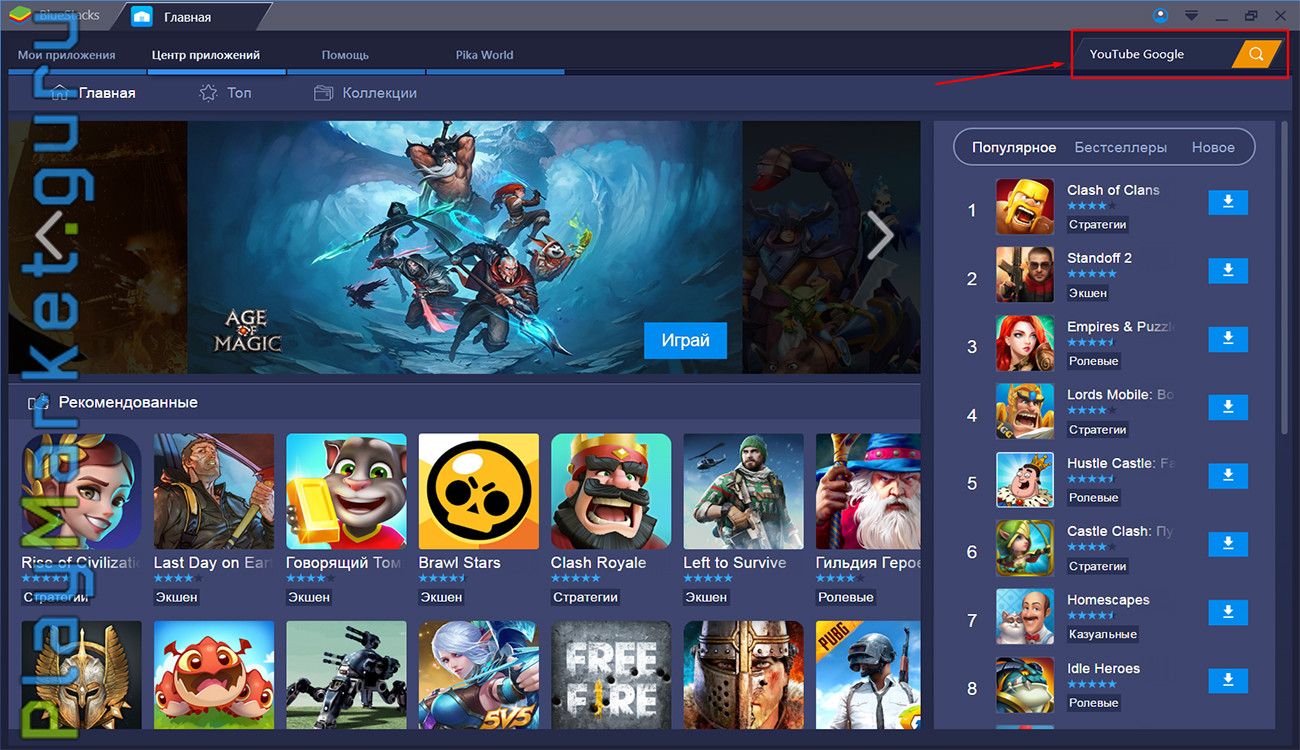
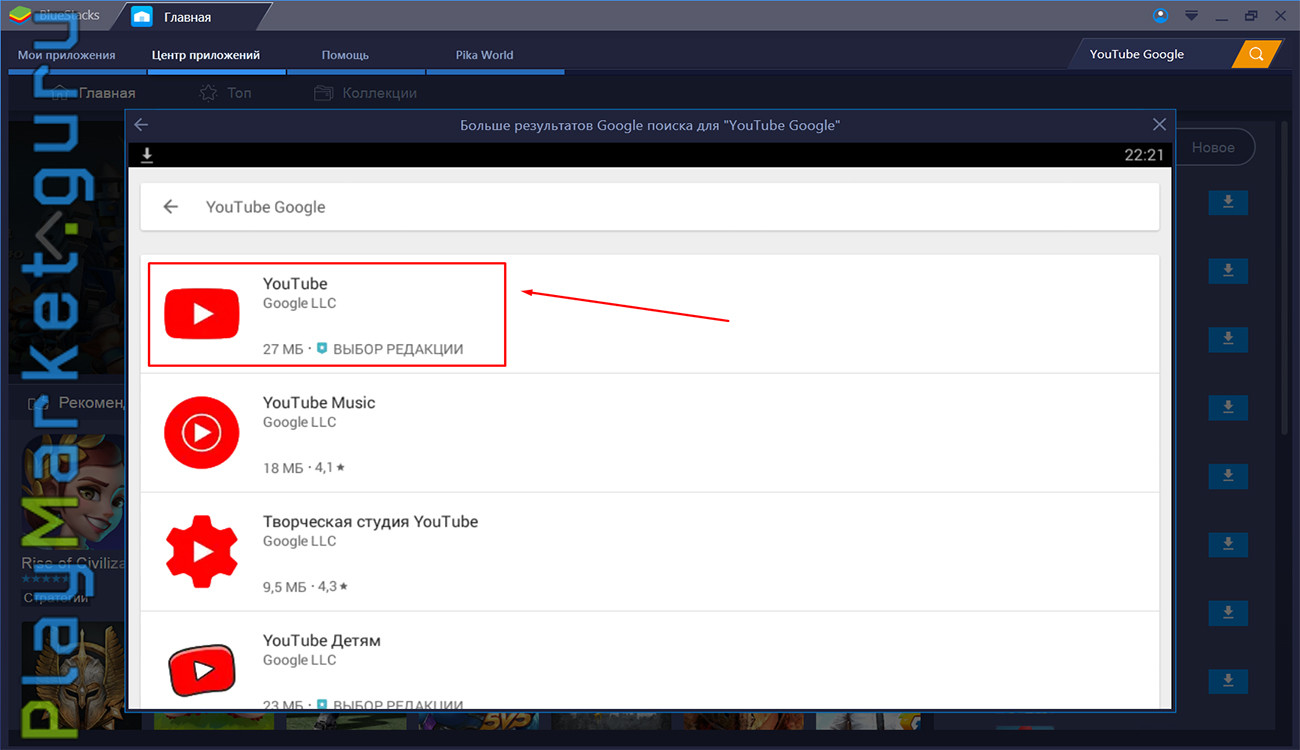
- Зайдите в каталог приложений и через его поисковую строку найдите «Youtube».
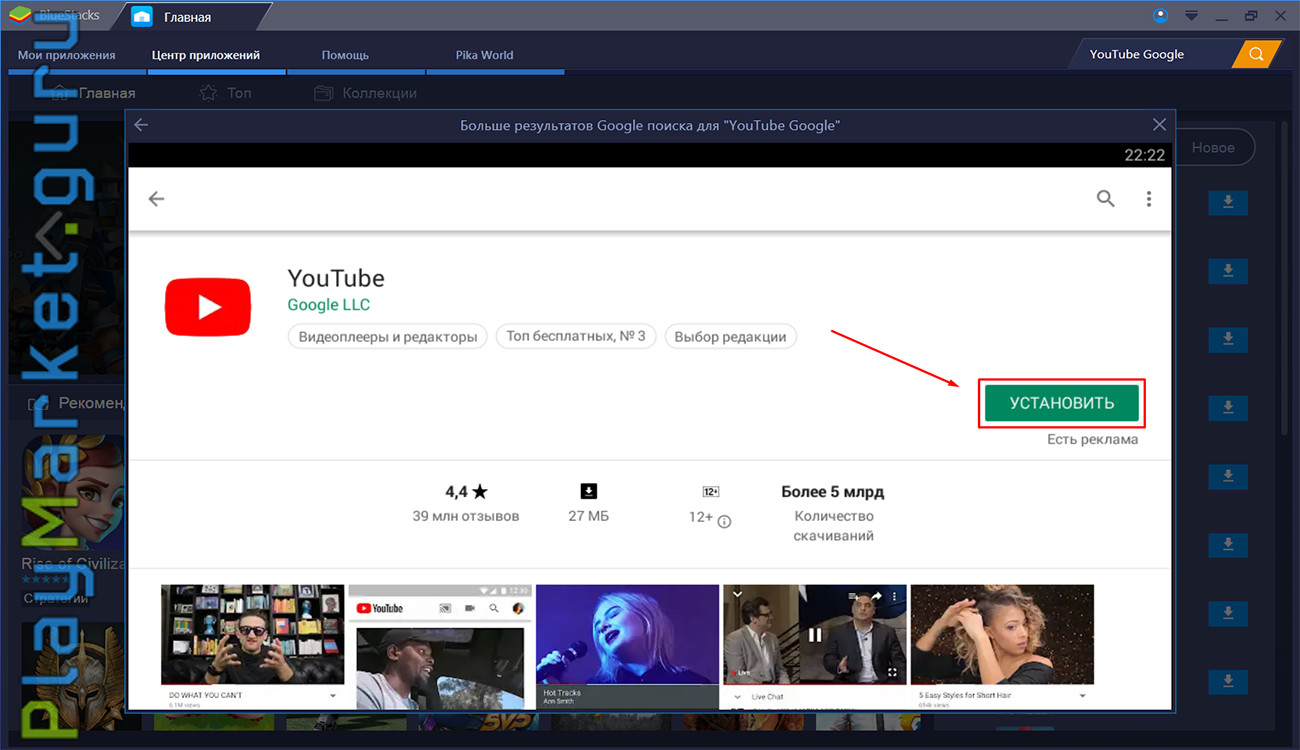
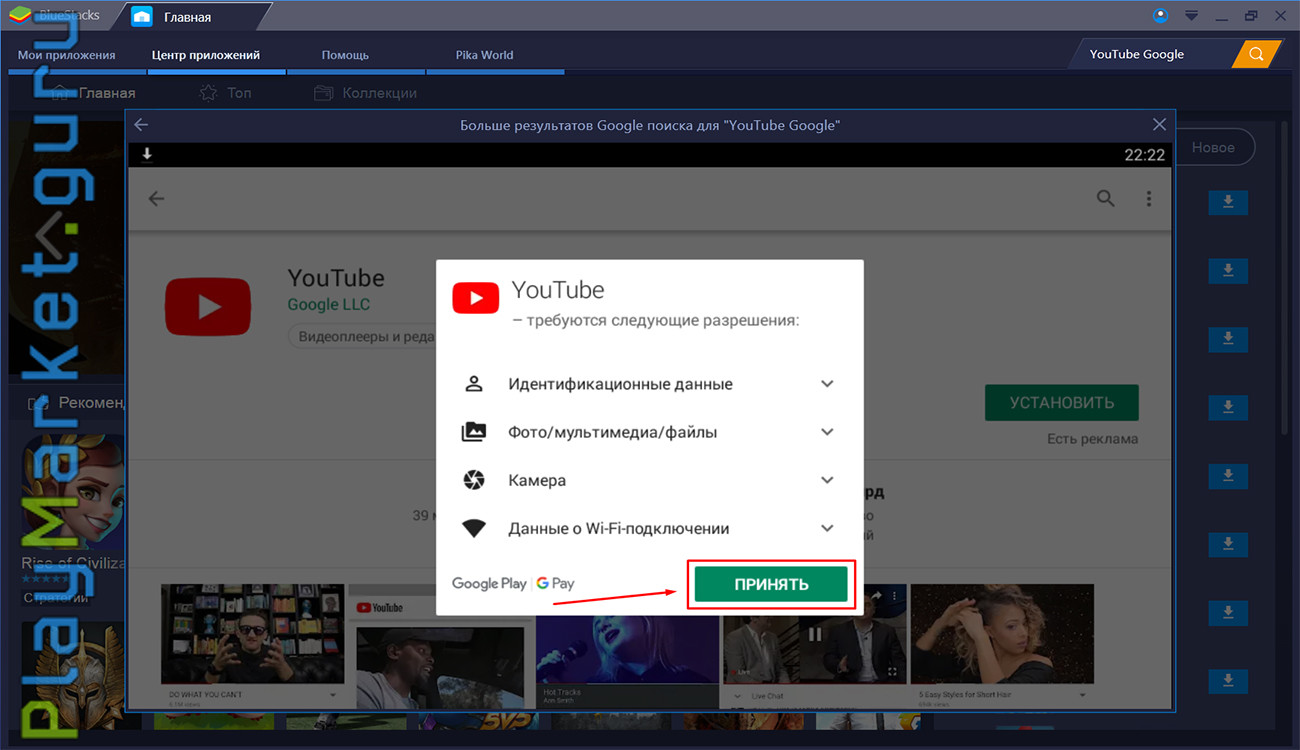
- Нажмите кнопку «Установить» и подождите несколько минут, пока службы эмулятора проведут необходимые действия.
- Вернитесь на первый экран эмулятора Play Market и запустите приложение через появившуюся там иконку.
Эта универсальная инструкция для установки на компьютер любых приложений из Google Play. Вы можете воспользоваться как сервисом видеохостинга, так и игровыми приложениями. Управление которыми будет перенесено на клавиатуру и компьютерную мышку.
Рекомендуемые системные требования
Чтобы воспользоваться приложение YouTube на компьютере его характеристики должны быть не ниже следующих:
- Операционная система: Windows XP и выше. Эмулятор Play Market можно установить только на 32-битную систему. Что важно учитывать.
- Оперативная память: от 2 Гб. Если будите устанавливать на компьютер «тяжелые» игры, может потребоваться показатель ОЗУ от 4 Гб.
- Процессор: должен поддерживать технологию виртуализации. Тактовая частота от 2.2 Ггц.
- Место для файлов: от 4 Гб. Если будите устанавливать другие приложения из Play Market – увеличьте место на диске.
Эмулятор Play Market, который поможет воспользоваться приложением YouTube на компьютере, нельзя установить без прав Администратора. Чтобы воспроизвести приложение на компьютере потребуется высокоскоростное соединение с Интернетом. Чтобы просматривать видеоконтент в высоком качестве удостоверьтесь, что на вашем компьютере установлены последние версии драйверов.
Похожие приложения
Запустить приложение YouTube на Windows не составит большого труда. Но если вы хотите воспользоваться альтернативой этому сервису, обратите внимание на следующие приложения
- Vimeo. Самый главный конкурент YouTube. Конечно, если применительно к главному видеохостингу мира можно говорить о конкуренции. Приложение не обладает такими социальными аспектами, как Youtube. Но оно и используется для других целей. Главной из которых является трансляция видео. Если вы собираетесь не только просматривать видео, но и выкладывать свое, то сервис Vimeo позволит вам создать закрытый канал и приглашать в него по платной подписке. Приложение самостоятельно выбирает оптимальное качество картинки в зависимости от скорости интернета.
- Яндекс.Диск. Еще один «конкурент» YouTube. Главная задача этого сервиса – предоставление услуги облачного хранилища. То есть, возможность размещения своих файлов, в том числе и видеороликов, и доступ к ним с разных устройств. Благодаря встроенному плееру видеоролики можно смотреть прямо из сервиса. Чем вам не видеохостинг? Конечно, тут нет возможностей создания каналов. Но вы можете поделиться своими файлами с друзьями, открыв доступ к ним.
- Netflix. Онлайн-кинозал скоро сможет конкурировать с YouTube по количеству аудитории. Главное преимущество этого сервиса – над его контентом работают настоящие профессионалы, а не вчерашние школьники, размещающие контент. Который кроме них самих никому не нужен. Netflix снимает фильмы и сериалы. Которые вы сможете посмотреть через приложение этого онлайн-кинотеатра. Большинство размещенного на этом сервисе видео – эксклюзивный контент Netflix.
Вывод
Сервис YouTube давно зарекомендовал себя как отличный видеохостинг. Сегодня ему нет равных. Вы можете подписаться на различные каналы и просматривать интересный вам видеоконтент. Приложение, которое мы рассматривали на этой странице, позволяет это делать гораздо удобнее, чем при использовании веб-версии сайта. Если вы привыкли к интерфейсу этого приложения на своем планшете или смартфоне, то зачем лишать возможности использовать его на большом экране. Просто скачать YouTube на компьютер с помощью эмулятора Play Market.








Комментарии: