



 Загрузка...
CapCut — простой в использовании и богатый на функции видеоредактор, с которым вы сможете профессионально монтировать даже любительские ролики, привнося в них изюминку. Как вы хорошо можете знать, сегодня в сфере социальных сетей большей популярностью пользуются не столько фотографии, сколько видеороликов. Для любительских роликов создано сразу несколько сервисов, в которых каждый желающий может поделиться своими уникальными задумками. Нетрудно догадаться, что видеокамера сегодня имеется у каждого пользователя, поэтому становится невероятно трудно представить публике что-то действительно уникальное и с качественной картинкой. В таких случаях на сцену выходят различные видеоредакторы и сервисы, специализирующиеся на монтаже видео. Рядовым пользователям не будут интересны продолжительные курсы обучения по мастерству монтажа, поэтому очень важно, чтобы такие программы были просты в использовании, а многие функции на себя бы взяли современные программные алгоритмы. Именно таким проектом для вас может стать CapCut, представленный студией Bytedance. Данный проект чуть ли не первым из всех сумел предоставить пользователям современный функционал, справиться с которым сумел бы даже маленький ребенок. Если вы давно искали достойный внимания сервис для монтажа видео, то обратите внимание на указанную ниже инструкцию по скачиванию CapCut на компьютер.
Фанатов ремесла монтажа видео определенно порадует то, что в приложении можно найти и набор вполне себе профессиональных инструментов, которые потребуют некоторых знаний в данной сфере. Как вы можете догадаться, для получения доступа к таким инструментам и возможности заработка с помощью приложения вам необходимо будет купить полную версию сервиса. Основная же масса функционала будет доступна вам совершенно бесплатно, но и добиться действительно чего-то революционного с таким набором опций не выйдет.
Нетрудно догадаться, что приложение для монтажа видео должно быть не только многофункциональным и практичным, но еще и стабильным в работе. Дело в том, что пользователи частенько орудуют высококачественными роликами и фотоснимками, которые объединяются друг с другом в процессе рендера. Мало для кого будет секретом то, что процесс рендера может отнимать уйму времени, что зависит от продолжительности финальной версии видеоролика. В рассматриваемом сервисе используются современные алгоритмы, которые используют вычислительные мощности вашего устройства на все сто процентов. Что интересно, финальная версия каждого из проектов сможет похвастаться и сохранением качества изначальных кадров съемки. Вас определенно порадует и то, что процесс монтажа видеозаписи здесь представлен в виде шагов, на каждом из которых вы сможете внести определенные изменения. В любой момент вы сможете откатить или предыдущие изменения, или же удалить весь проект в целом. Естественно, исходные файлы для проекта останутся в памяти вашего устройства нетронутыми. Предусмотрены в детище студии Bytedance и удобные функции для загрузки вашего проекта в социальные сети, для чего здесь имеется даже отдельное подменю. Удобство и стабильность работы помогли продукту добиться более чем пятисот миллионов скачиваний. По результатам более чем пяти миллионов отзывов сервису была присвоена оценка в 4,5 балла.
О приложении
Для более удобного использования всего представленного в CapCut для Windows функционала, вам необходимо будет авторизоваться в сервисе. Здесь, к слову, имеется масса функций для, например, облачного сохранения ваших проектов, хоть для этого и потребуется оформление платной версии продукта. Как уже говорилось ранее, разработчики прекрасно понимали, что в их детище будут создаваться ролики для социальных сетей, поэтому здесь имеется функционал для отправки видеороликов напрямую в соцсети. Вы сможете указать интересующую вас социальную сеть перед сохранением проекта, так как на финальном этапе вы должны будете выбрать желаемое качество, частоту отрисовки кадров, формат экрана и так далее. Как вы можете знать, у каждой из соцсетей имеется свой оптимальный набор перечисленных параметров. В сервисе вы также столкнетесь с удобным менеджментом своих проектов. Никто не помешает вам возвращаться к ним, чтобы внести какие-либо правки. Вы также сможете делиться самими проектами, если кто-то из ваших друзей захочет ознакомиться с исходниками, а не результатами ваших трудов. Проекты всегда будут храниться в памяти устройства, если вы их, конечно, не захотите удалить. Все перечисленные ранее функции регулярно пополняются, так как разработчики постоянно дорабатывают свой продукт, выпуская обновления.
Как правило, регулярные и даже частые обновления приложений приводят к возникновению багов в их работе. Схожая ситуация возникла и в данном проекте. Пользователи все чаще стали жаловаться на мелкие недочеты, которые в процессе создания очередного проекта выливаются в большую проблему. Кому-то не дается склеивание роликов, у кого-то не удается сохранить проект в необходимом формате, в некоторых случаях зависает процесс рендеринга и так далее. Хоть студия Bytedance и исправляет баги, но за ними постоянно появляются новые.
Видео-обзор
Возможности приложения на ПК
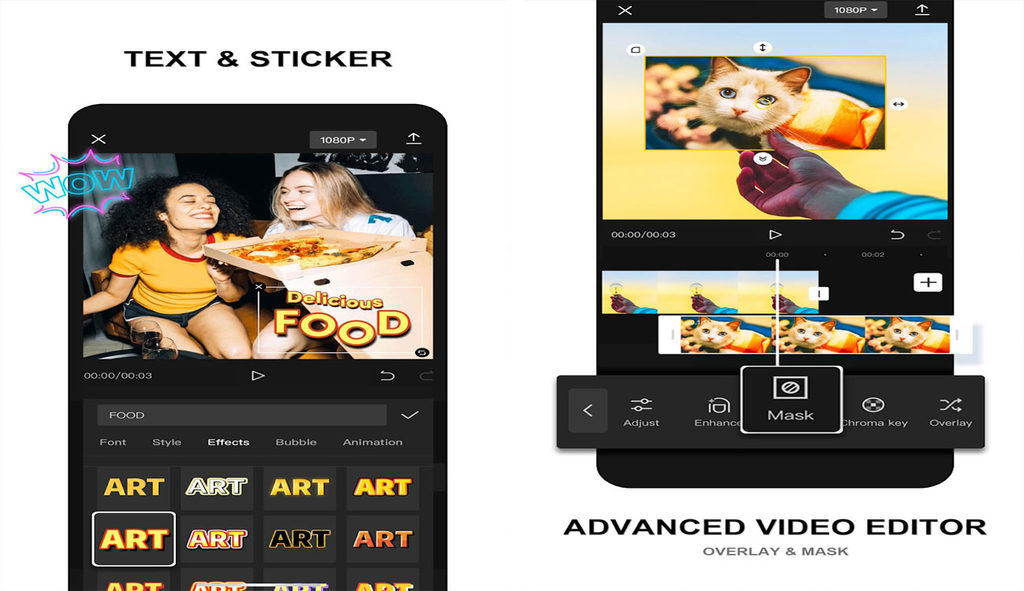
Начнете работу в сервисе вы с выбора исходных файлов. Ими могут быть как видеоролики, так и фотографии. Конечно, здешний функционал заточен больше под ролики, но и создать какую-нибудь презентацию или слайд-шоу вы также сможете. Исходный видеоролик будет поделен на кадры, шкала с которыми будет располагаться в нижней части экрана. В той же части вы найдете и все доступные категории опций, которые сопровождаются названиями и иконками. Навигация здесь достаточно простая, и уже после первого проекта вы больше не запутаетесь в здешних меню. Как вы можете догадаться, применять эффекты вы сможете на отдельные участки видео, орудуя шкалой с кадрами. Учтите, что с добавлением эффектов, стикеров, картинок и масок вы будете увеличивать общий вес файла, как и продлевать процесс рендеринга.
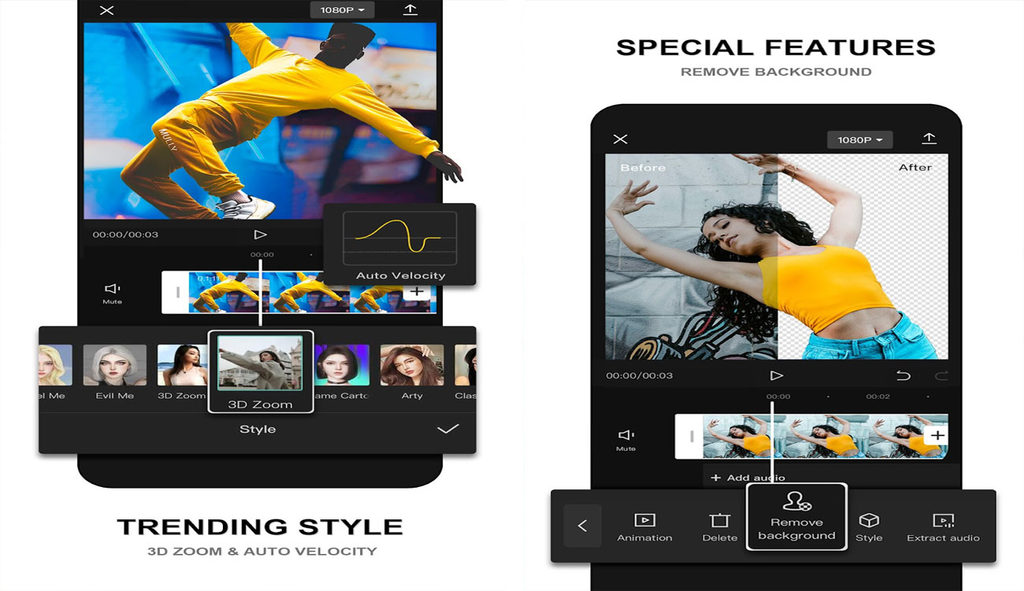
Сервис идеально подойдет и для склейки видео. Вы также сможете создать эффекта «картинки в картинке», поместив один ролик в другой. Для этого здесь имеется масса настраиваемых масок, чтобы сделать такое слияние максимально гармоничным. Вас определенно порадует и огромный выбор самых разных переходов. В отдельное подменю вынесена крупная библиотека звуковых эффектов и музыки. Да, здесь представлены аудиоэффекты и дорожки, которые не будут нарушать авторские права, поэтому вы сможете смело их использовать в своих проектах.
Использовать продукт можно и в качестве классического фоторедактора. Открыв исходную фотографию, вы сможете обратиться к ряду опций, связанных с накладыванием фильтров, использованием уровней яркости, баланса белого, контрастности и так далее. Профессионально обработать фотографию у вас здесь хоть и не выйдет, но сгладить «шероховатости» у снимка у вас определенно получится.
Преимущества и недостатки приложения
Продукт способен похвастать массой положительных и некоторыми отрицательными качествами, которые отражены в списках ниже.
Преимущества:
- невероятное удобство в использовании и практичная навигация по функционалу;
- возможность обработки как видеозаписей, так и фотоснимков;
- удобство загрузки готовых проектов в социальные сети;
- удобный менеджмент готовыми проектами и видеозаписями.
Недостатки:
- функции для профессионального видеомонтажа доступны только в полной версии сервиса;
- некоторые баги тянутся еще с ранних версий приложения.
Как установить CapCut на компьютер
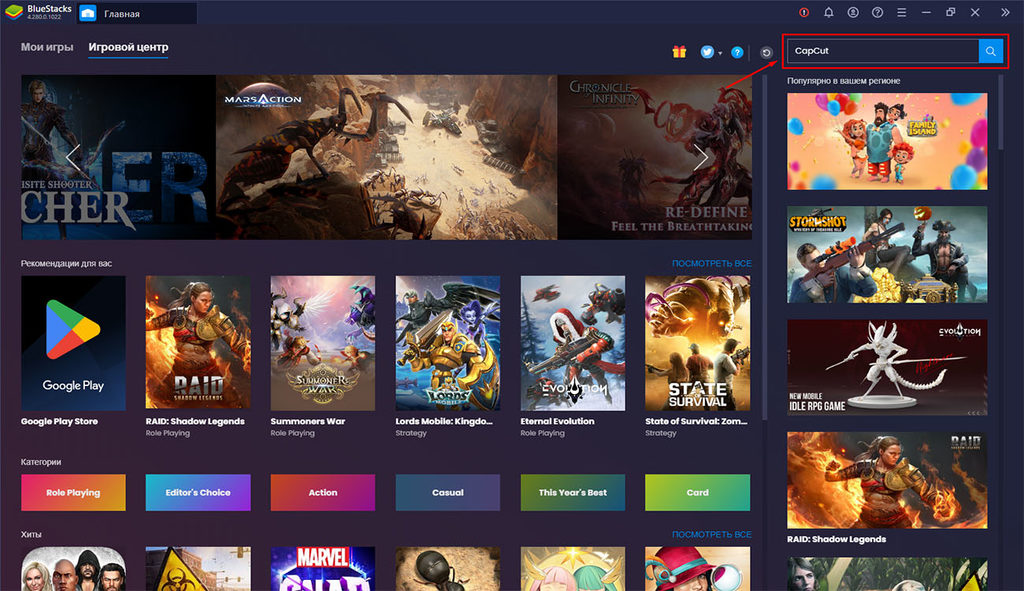
Если вы целиком и полностью готовы скачать CapCut для ПК, то вам стоит воспользоваться такой простой инструкцией:
- найдите на данном ресурсе файл-установщик программы Плэй Маркет на ПК;
- произведите установку программы, следуя указаниям установщика;
- запустите установленную программу и авторизуйтесь в ней под аккаунтом Google;
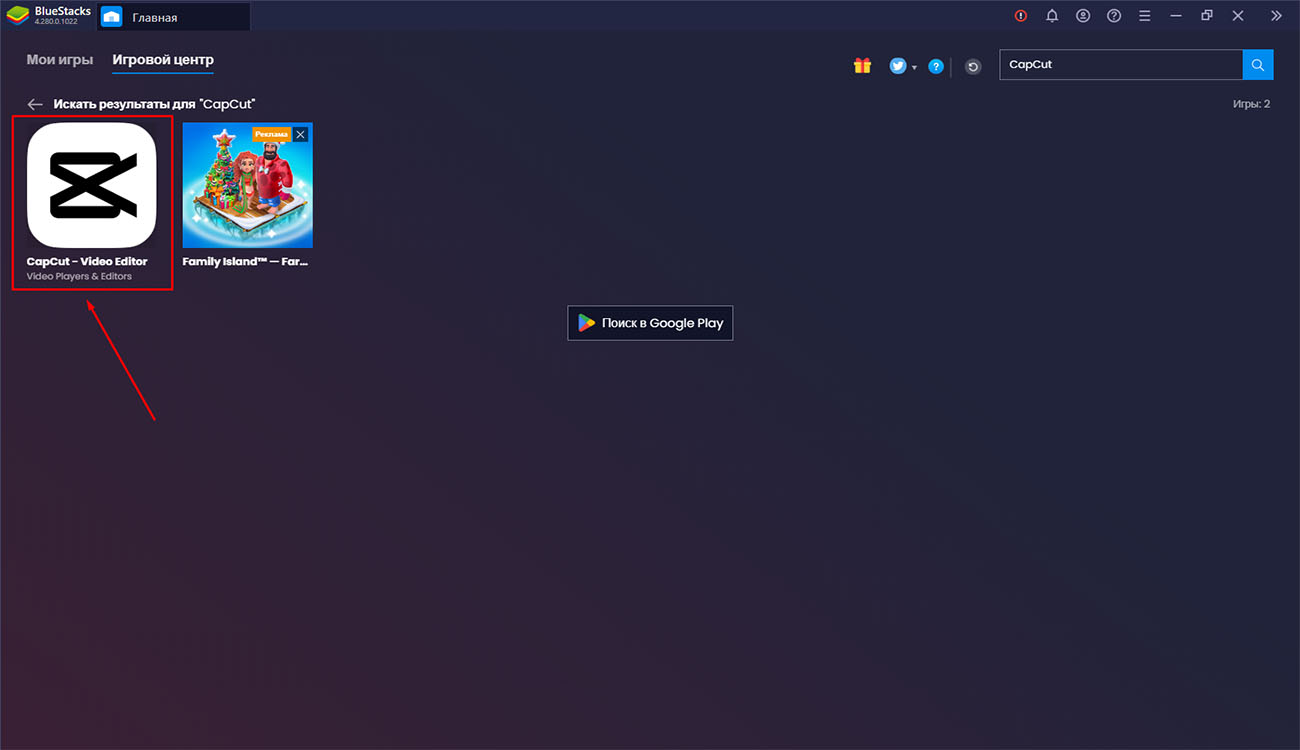
- укажите в поле поиска название сервиса — CapCut;
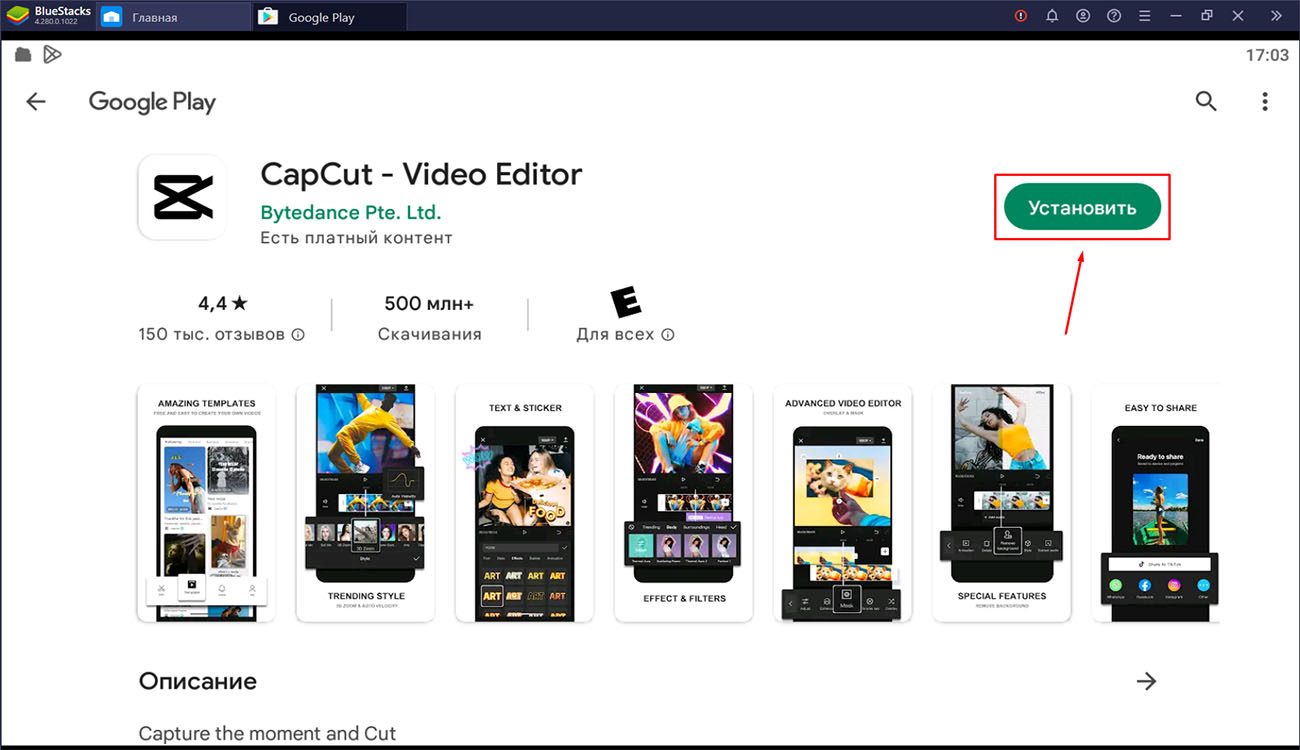
- зайдите на страницу сервиса и нажмите на «Установить».
Рекомендуемые системные требования
Для успешной установки и стабильной работы программы Плэй Маркет на ПК ваша система должна соответствовать таким требованиям:
- OS Windows 7, 8.1 или же 10 (с актуальными обновлениями);
- двухъядерный процессор с частотой работы 2 ГГц и выше;
- необходимый объем памяти ОЗУ составляет 4 Гб;
- на диске потребуется от 5 Гб свободного места;
- потребуется мышь и клавиатура.
Похожие приложения
- InShot — еще один сервис, способный превратить каждого пользователя в уверенного в себе монтажера видеороликов. Здесь вы найдете удобный в использовании функционал, настраиваемые параметры финальной версии ролика и простые инструменты для редактирования фотографий.
- YouCut — любимый многими пользователями и практичный в применении инструмент для монтажа видеороликов. Сервис удивит вас минимально необходимым набором, который позволит привнести изюминку даже в повседневные видео.
Вывод
На сегодняшний день средства для монтирования видеороликов пользуются повышенным спросом. Любительские видеоролики сегодня находятся на пике популярности, поэтому все большее количество пользователей смотрит в сторону простых в использовании сервисов для редактирования видео. Если вы искали именно такой продукт, то смело скачивайте CapCut на компьютер.








Комментарии: