


 Загрузка...
Есть ли у вас желание создавать неповторимые снимки и наполнять ими свои странички в социальных сетях? Тогда вам рекомендуется скачать InShot на компьютер, чтобы вы могли в полной мере насладиться всеми преимуществами этого замечательного софта. Он может заменить профессиональный фотоаппарат, так как его гибкие настройки позволяют полностью контролировать и управлять съемочным процессом.
О приложении
InShot — это многофункциональная программа, которая предназначена для обработки и ретуши фотоснимков, а также для редактирования видеозаписей. Обширный функционал и качественная работа, проделанная разработчиками, делают сервис невероятно удобным и приятным в использовании. Используя данный набор программ, вы сможете превращать фотографии, снятые на мобильный телефон, в настоящие шедевры искусства. Готовым результатом вы всегда можете поделиться в социальной сети. Таких сейчас довольно много. Например, Инстаграм, Снэпчат, Вконтакте или Фэйсбук.
Пользователей ждет большой набор фильтров и эффектов. При первом запуске вы сможете в деталях разглядеть меню. На экране появятся четыре кнопки. Одна из них отвечает за настройки и располагается в правом верхнем углу. Остальные представляют собой фотокамеру, видеокамеру и галерею.
Встроенные в смартфон камеры можно будет отрегулировать, чтобы добиться любого желаемого эффекта. Фото и видео материалы получаются высокого качества. Используя интегрированный редактор, можно обработать любой медиафайл.
Данное приложение — это один из лидеров по числу загрузок среди всех программ данного типа. Оно не только оснащено большим количеством функций, но еще и является очень легким и понятным в использовании.
Видео-обзор
Возможности приложения на ПК
Если в вашем распоряжении имеется ИнШот на пк, то вам непременно следует знать обо всем его функционале, прежде чем приступать к началу работы. Софт поможет вам почувствовать себя профессиональным фотографом. Немного о функциях далее.

Помимо фотоснимков, вы сможете также работать и над видеороликами. Их можно форматировать, обрезать, монтировать. Объединив несколько клипов в один, можно получить удивительное и очень оригинальное видео.
Программа также позволяет взаимодействовать с аудиофайлами, делая возможным наложение звуковой дорожки на видео и последующей синхронизации. Можно полностью регулировать громкость, скорость. Треки можно как выбирать свои, так и заводские. Имеется возможность регулирования по времени.
Любую фотографию можно сделать еще ярче, нацепив туда стикеров, смайликов и надписей. Множество забавных картинок, десятки оригинальных шрифтов — все это ждет вас здесь. Создавайте неповторимые фотографии и сохраняйте их на память.
Настройка фотографии здесь соответствует той, что интегрирована в Instagram. Пользователи могут выбирать рамки, размытие, границы, яркость и контраст.
Фильтров и эффектов здесь тоже достаточно. Однако это не главное, ведь куда важнее, что теперь не нужно долго ждать, чтобы увидеть как будет смотреться тот или иной фильтр-слой. Здесь достаточно взглянуть на миниатюру, где отражаются все примененные изменения. Это значительно экономит время и не нагружает память телефона.
Делитесь самыми удачными фотографиями и видеозаписями во всех популярных социальных сетях.
Встроенный фоторедактор позволяет в полной мере насладиться всеми преимуществами профессиональной съемки. Все снимки сохраняются в памяти телефона и доступны в специальном меню через интерфейс программы.
Всеми фотографиями вы управляете по отдельности. Самые лучшие можно добавить в избранное, а ненужные — удалить.
Через панель настроек можно отрегулировать камеру, настроив разрешение, фокусировку, баланс белого. Если хочется, можно наложить свои эффекты.
Преимущества и недостатки приложения
У вас будет много причин установить InShot на компьютер, если ознакомитесь с представленными ниже преимуществами данного программного обеспечения.
Преимущества
- Огромный пакет стикеров, эмодзи и тем.
- Разнообразные фильтры и эффекты, доступные совершенно бесплатно.
- Рамки, предназначенные для придания изысканности вашим фотоснимкам.
- Встроенные фото и видеоредактор.
- Широкие возможности для создания своей собственной коллекции фотографий.
- Множество различных способов обработать одну фотографию.
- Возможность монтировать видеофайлы.
- Работа со звуковыми дорожками.
- Понятный интерфейс, с которым легко разобраться даже новичку.
- Гибкие параметры для настройки камеры.
- Сохранение полученных результатов.
Недостатки
- Создать фотоколлаж не представляется возможным.
- Наличие рекламы.
- Некоторые функции доступны только после покупки полной версии.
- Отсутствие магазина, где можно приобрести или скачать фильтры.
Как установить InShot на компьютер

Приложение впервые было разработано для операционной системы Android, поэтому запустить его на компьютере без специального программного обеспечения нельзя.
Существует такая утилита, которая позволяет создавать виртуальные смартфоны внутри ПК. В этой среде можно устанавливать не только мобильные игры, но и пользоваться программами. Скачав необходимый эмулятор Play Market и правильным образом его настроив, вы сможете с легкостью запустить приложение InShot на windows уже сейчас.
Важно!
Не забывайте, что для нормальной загрузки смартфона потребуется указать данные аккаунта Google. Если у вас все еще его нет, то нужно будет завести.
С утилитами легко работать, они не очень привередливы в плане затраты ресурсов, а разобраться с ними сможет даже новичок. Следуйте указанным ниже инструкциям и у вас все получится.
- Загрузите программное обеспечение на компьютер.
- Пройдите процесс инсталляции, нажимая «Далее», и не забудьте выбрать директорию установки.
- Убедитесь, что вы подключены к интернету и запускайте программу.
- При первом запуска вам будет предложено настроить телефон.
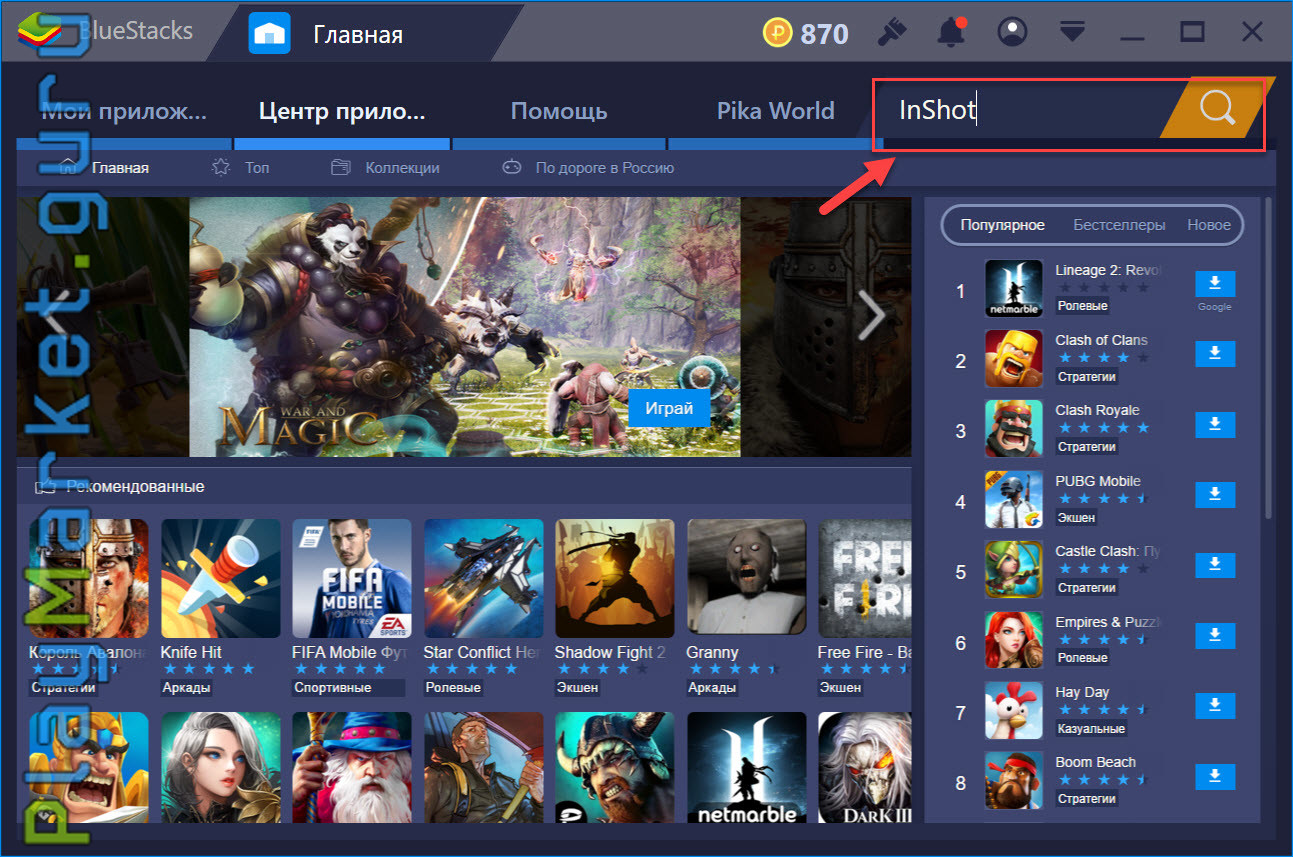
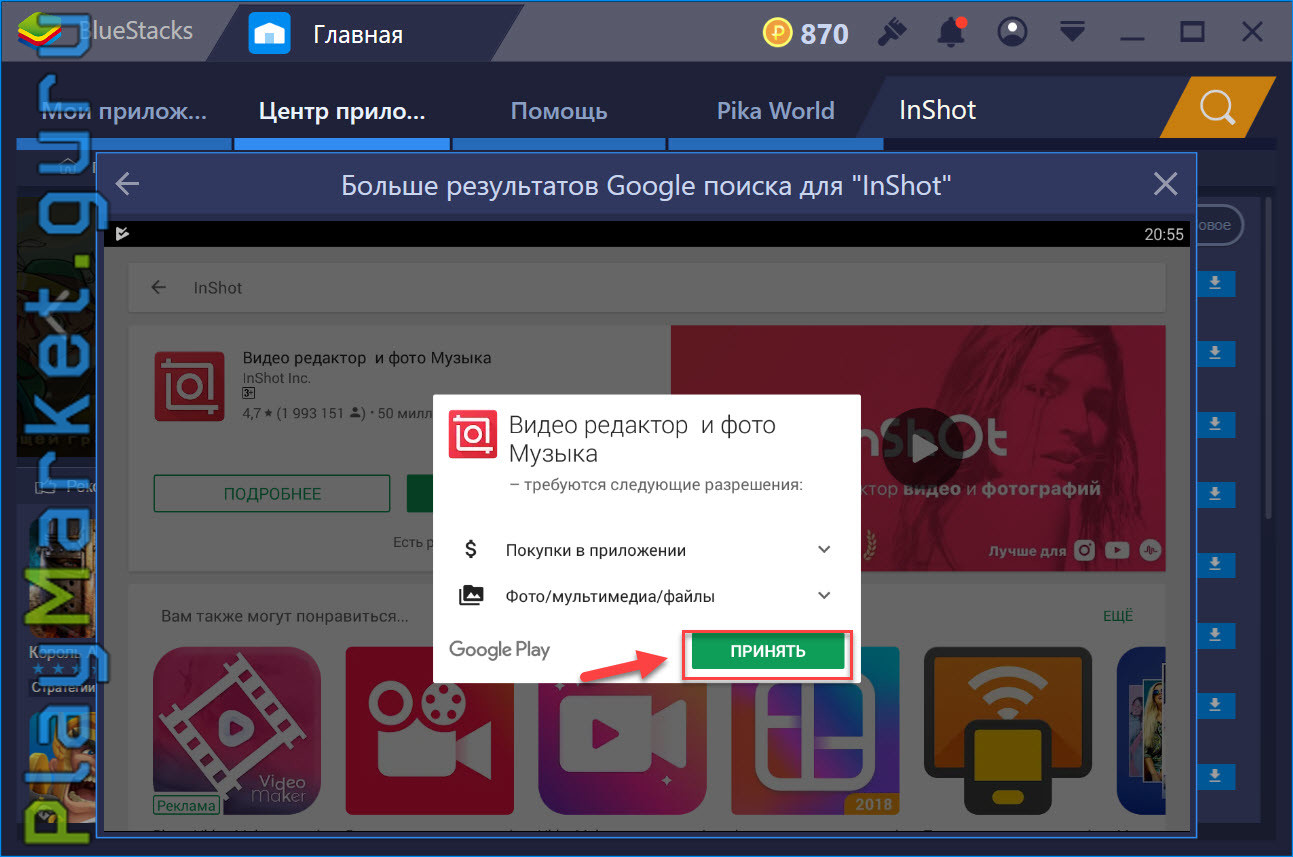
- Закончив с регулировкой, откройте меню и найдите Плэй Маркет.
- Используя строку поиска, введите название этой программы.
- Найдя ее, кликните на «Установить».
- Дождитесь окончания и приступайте к работе!
Важно!
Не забывайте проверять обновления драйверов и цифровых подписей, так как из-за этого утилита может неправильно работать.

Рекомендуемые системные требования
Минимальные системные требования:
- Operation System: Windows XP (Service Pack 3), 7, 8.
- Proccesor: Intel Core 2 Duo или Pentium G2030 3.0 GHz.
- Videocard: Nvidia GT 630 / аналогичный от ATI RADEON.
- Random-Access Memory: 2 Гигабайта.
- Наличие интернет подключения: Обязательно.
Рекомендуемые системные требования:
- Operation System: Windows 8.1, 10.
- Proccesor: Intel Core i5-680 / AMD FX8300, можно лучше.
- Videocard: Nvidia GT 730 или аналогичная от ATI Radeon.
- Random-Access Memory: 6 GB.
- Наличие интернет подключения: Обязательно. Желательно выделенное.
Важно!
Убедитесь в наличии у софта прав Администратора. Проверить это можно, кликнув правой кнопкой мышки на иконку утилиты, а затем перейти в Свойства → Совместимость → Всегда запускать от имени Администратора.
Похожие приложения
- VideoShow — аналог данного приложения, который оснащен похожим набором функций. Здесь можно проводить те же действия и обрабатывать как фотографии, так и видеозаписи. Перед началом работы программа сама предложит пройти небольшое обучение. Обработку можно проводить в автоматическом режиме.
- VivaVideo — это программа, которая главным образом сосредоточена на работе с видеофайлами. Она имеет широкий функционал и радует пользователей по всему миру отсутствием рекламы.
- Snapseed — это фоторедактор для обработки фотоснимков. В нем также встроена камера для съемок. Всего тут представлено 29 инструментов и множество других предметов для работы с фото. Софт поддерживает несколько популярных форматов цифровых изображений.
Вывод
Редко бывает такое, что в одном приложении гармонично сочетаются и фото, и видео редакторы. Программа порадует пользователей широким функционалом и многообразием. Она по сей день лидирует по многим позициям среди своих аналогов. Вам наверняка уже захотелось скачать InShot на компьютер, чтобы на своем собственном опыте убедиться в том, насколько данный софт удобный и полезный. Создавайте свои шедевры, делитесь ими вместе с друзьями и собирайте лайки.








Комментарии: