


 Загрузка...
VideoShow – это уникальное приложение, позволяющее качественно редактировать видеозаписи. Процесс создания роликов и презентаций еще не был таким простым. Разработчики постарались создать лучшую мобильную программу, которая теперь доступна и на ПК. Люди с разных регионов мира устанавливают сервис, чтобы насладиться всеми его возможностями. Только теперь у вас появился шанс скачать VideoShow на компьютер. При помощи данной статьи вы узнаете правильные ответы на ряд распространенных вопросов. Как верно установить приложение? Какие функции будут доступны пользователю?
О приложении
Если вы хотите изменить недавно отснятое видео, то эта программа создана специально для вас. Любой желающий сможет преобразить ролик для того, чтобы выложить его в одну из популярных социальных сетей. Многие владельцы аккаунтов в Instagram ежедневно используют VideoShow на ПК, так как хотят достичь идеального результата. Качественно поработать над конкретным файлом позволяет наличие множества сикеров и эффектов. Наложить любое из них очень просто, не бойтесь экспериментировать.
Процесс установки понятен для всех, вам следует дождаться его окончания, если хотите увидеть слайды с полезной информацией. Таким образом, новый юзер разузнает все нюансы в удобном режиме. Приложение доступно для быстрого скачивания совершенно бесплатно. Также присутствует платная версия, которая полностью освобождена от навязчивых рекламных баннеров. Пользователи не только смогут качать полезные материалы с сайта, созданного разработчиками, но и экспортировать готовые ролики без потери качества. За определенную плату реально открыть дополнительные функции, использовать основной перечень инструментов возможно без денежных вложений.
Обратите внимание! Сервис в обязательном порядке понравиться любителям фотографий, так как здесь реально хорошо обрабатывать даже обычные изображения.
Видео-обзор
https://youtu.be/AVmp4AINyKw
Возможности приложения на ПК
Эта программа качественно отличается от своих аналогов. Моментально налаживайте ряд эффектов на отснятый видеоролик, выберите режим (ручной, быстрый или HD), а затем смело приступайте к процессу обработки. Вам сразу же понравится яркое оформление интерфейса. Дизайн проработан до мелочей, вы моментально найдете нужный инструмент. Первоначальная задача – выбрать желанный ролик у вас на компьютере. Посетите раздел «Выбор клипов», чтобы найти запись в Windows.

Важно знать! Хранилище «Яндекс.Диск» синхронизировано с VideoShow. Загрузите видео на облако, а затем откройте его.
Пользователи выделяют следующие полезные возможности сервиса:
- Добавление разнообразных эффектов на видео.
- Объединение видеофайлов с фотографиями.
- Наложение музыкальной дорожки.
- Синхронизация с известными социальными сетями и другими сайтами (Instagram, Facebook и WhatsApp).
- Нарезка клипа на несколько небольших частей.
- Сжатие размера файла.
Выберите желанное видео, оно запустится в автоматическом режиме. Посмотрите на нижнюю часть дисплея, где находятся фильтры и инструменты. Также любому пользователю будут доступны некоторые дополнительные настройки, которые помогут поменять цвет заднего фона и подобрать конкретный формат воспроизведения. Если вы хотите добавить музыки, то воспользуйтесь закрепленной боковой панелью. Конкретную песню или звук реально загрузить из вашего устройства или выбрать один из аудиофайлов, что доступен в магазине разработчика. Функция нарезки видео на маленькие ролики обязательно понравиться каждому пользователю. Достаточно выделить специальными маркерами место, которое нужно обрезать.
Выберите значок «Субтитры», чтобы добавлять текстовые надписи. Постарайтесь подобрать подходящий цвет, шрифт и размер каждой буквы. Помните, у вас есть шанс добавлять стикеры. Их полный перечень находится в библиотеке приложения, все они распределены по нескольким категориям. Не забывайте об удобном фоторедакторе. Делайте слайд-шоу, налаживайте эффекты и фильтры. Поспешите установить VideoShow на компьютер, а затем начинайте совершать полезные махинации с загруженным видео.
Преимущества и недостатки приложения
VideoShow выгодно отличается от других подобных программ сразу по нескольким критериям. Мужчины и женщины выделяют сразу несколько преимуществ сервиса:
- Наличие большого разнообразия тем и фильтров.
- Качественная обработка не только клипов, но и фотографий.
- Возможность сжать ролик, чтобы быстрее загрузить его в сеть.
- Интеграция с несколькими ведущими сайтами.
- Новомодный интерфейс.
- Высокая скорость работы.
Также потенциальные пользователи обязаны знать о нескольких минусах:
- Присутствие назойливой рекламы.
- Небольшое количество эффектов.
- Наличие платной версии.
Как установить VideoShow на компьютер

Запустить приложение VideoShow на windows очень просто, главное условие – следовать точному алгоритму всех действий:
- Установите Play Market на свой персональный компьютер. После полного окончания процесса загрузки программа запустится автоматически.
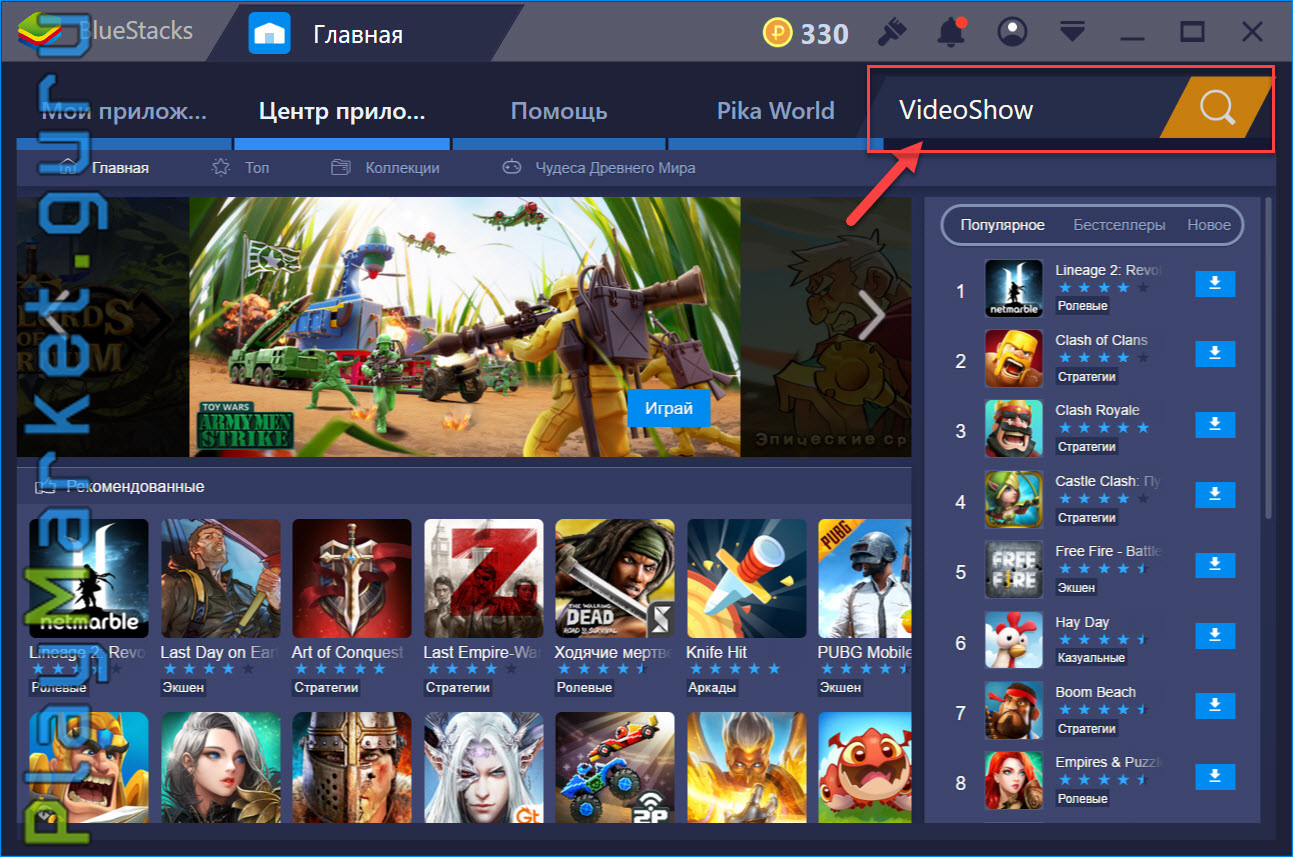
- Зайдите в главное меню. Вы должны иметь зарегистрированный аккаунт в Google. Введите пользовательские данные.
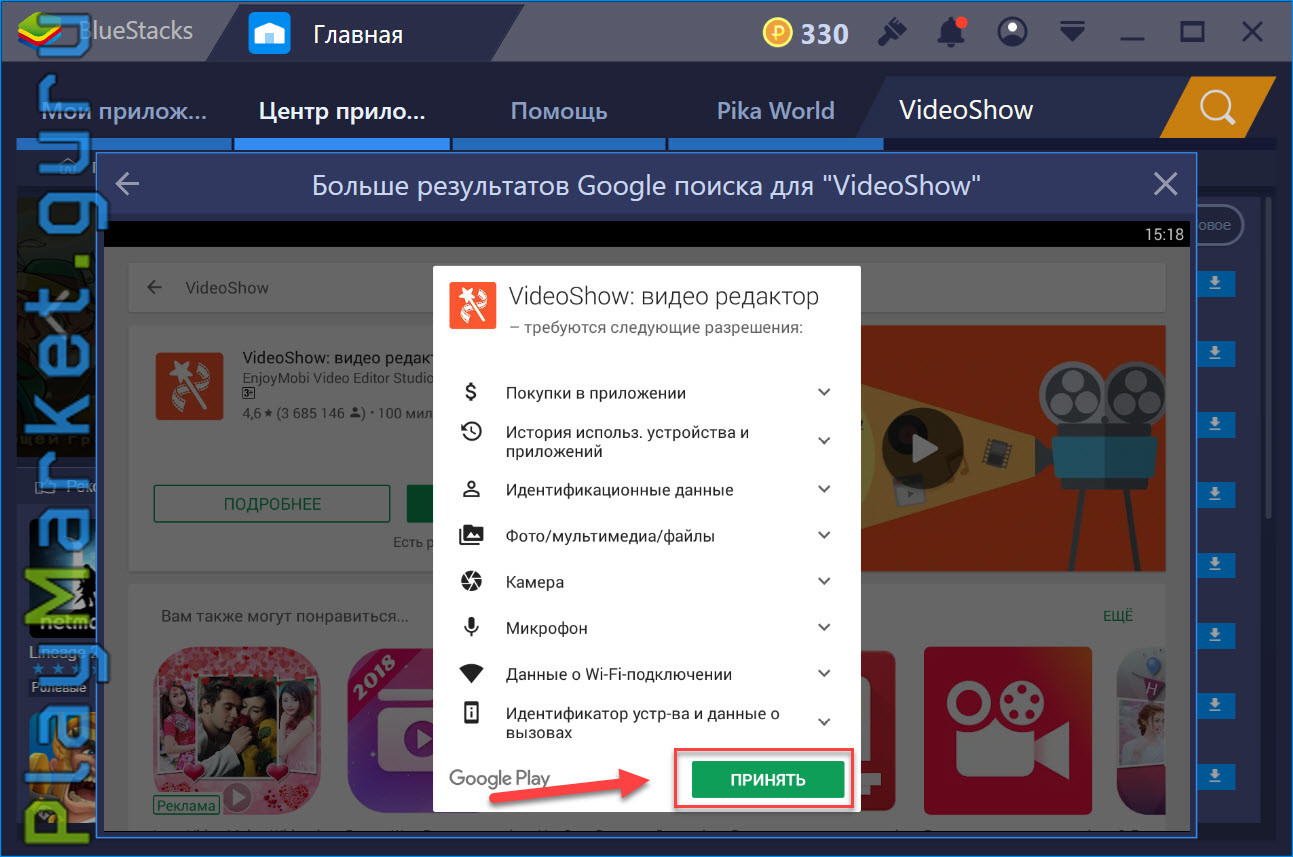
- В строке поиска (нажмите на лупу) введите название необходимой игры или приложения.
- Установите VideoShow на свой ПК.
- Смело наслаждайтесь всеми полезными функциями данного редактора.

Рекомендуемые системные требования
Качественно работать над видеоклипами и фотоснимками сможет даже владелец старого компьютера. Требования не очень затратные, вам понадобится:
- Минимум два гигабайта свободной оперативной памяти.
- Определенное количество свободного места (около 9 ГБ) для хранения программ.
- Драйвера для видеокарты и звука.
Важно! Для игры вам подойдет практически любая операционная система. Если вы установите программу на более слабом ПК, то возможны различные вылеты и неточности в работе.
Похожие приложения
- KineMaster – Pro Video Editor. Профессиональный редактор известен многим любителям мобильной съемки. Контролируйте все этапы обработки, а также рисуйте непосредственно на видео. Перед вами откроется большой перечень эффектов, а также неклеек и стилей текстов. Специальный магазин Asset Store даст шанс скачать определенную музыку бесплатно. Мгновенный предварительный просмотр, точная обрезка, управление оттенками и наличие стилей анимации являются признанными плюсами ресурса. Записать и обработать файл возможно даже в режиме реального времени! Просто разрешите доступ устройству к камере и микрофону. Все новые и готовые проекты будут сохранены в папке «KineMaster».
- VivaVideo. Если вы мечтаете о том, чтобы создать стильное и персонализированное видео, что данный редактор создан специально для нас. Смело экспериментируйте с полезными инструментами, которые поспособствуют превращению вашей мечты в реальность. Большинство парней и девушек выделяют новый и прогрессивный интерфейс, который поможет быстрее разобраться со всеми функциональными нюансами. Прорабатывайте слайд-шоу, используйте все пять объективов, выполняйте коллажи, пользуетесь темами, а также записывайте видео прямо с экрана.
- PowerDirector. Этот сервис имеет целый ряд преимуществ. Желающие смогут не только создавать замечательные видеоролики, но и редактировать материалы любого формата. Подберите идеальный переход, обрежете ненужный кусок, а также добавляйте голос за кадром. Функция замедленного воспроизведения сделает вашу работу по-настоящему удивительной. Быстрого нажатия будет достаточно, чтобы добавить определенный эффект. Работать со звуком еще не было так приятно, так как здесь очень просто регулировать громкость звучания дорожки. Смело поворачивайте, переворачивайте и разделяйте готовый клип, а затем сохраните его.
Вывод
Данная программа идеально удовлетворит требования не только обычных владельцев фотоаппаратов и видеокамер, качественно обработать любой файл здесь смогут даже профессионалы. Наличие популярных стикеров, огромного количества полезнейших функций и удобного интерфейса – это неоспоримые преимущества сервиса.
Скачать VideoShow на компьютер действительно просто. За несколько кликов вы установите требуемую программу. Сделать это лучше всего при помощи Play Market. Уже через пару минут вы начнете экспериментировать с фильтрами, а также займетесь обработкой различных медиафайлов.








Комментарии: